
شما این محصولات را انتخاب کرده اید0
برنامه ریزی رله 5 ولت دو کاناله Wi-Fi
مدیر سایت
1404/03/07


برنامه ریزی رله 5 ولت دو کاناله Wi-Fi
برنامهریزی رله 5 ولت دو کاناله Wi-Fi موضوعی است که در این مقاله قصد داریم روشهای مختلف آن را بصورت کاربردی خدمت شما شرح دهیم. این نوع ماژول رله Wi-Fi با نام تجاری LC Technology به واسطه دو ماژول ESP01 و ESP01S از سری خانواده میکروکنترلر ESP8266 و با ریز پردازنده N76E003/STM8S003 به کمک کامپیوتر و میکروکنترلرهایی نظیر ESP32 و Uno قابل کنترل و برنامهریزی هستند. این دو ماژول ESP01 و ESP01S در دو مد و یا حالت کاری برای کنترل و هدایت رله، فعالسازی میشود.
در حالت کاری اول: تلفن همراه و ماژول ESP01 با قابلیت استاندارد ارتباطی Bluetooth و Hotspot به هم مرتبط شده و از طریق برنامه کاربردی (Application) کنترل انجام می پذیرد. به بیان دیگر در این وضعیت، تلفن همراه در مد Access Point قرار گرفته و ماژول به سیگنال Hotspot ارسالی از تلفن همراه متصل خواهد شد.
در حالت کاری دوم: ماژول ESP01 و تلفن همراه هر دو با کمک استاندارد ارتباطی Wi-Fi به یک Router متصل میشوند. سپس کنترل و اجرای دستورات از طریق وب سرویس و یا برنامههای کنترلی با قابلیت اتصال Wi-Fi از طریق پروتکل های ارتباطی شبکه نظیر HTTP، MDNS و MQTT و غیره صورت میگیرد. شما در پایان قادر خواهید بود با یک پیکربندی صحیح که بر روی این میکروکنترلرهای 8 بیتی انجام میدهید، رله خود را به راحتی از طریق تلفن همراه و تحت شبکه محلی (LAN) جهت کنترل هوشمند روشنایی، تهویه و غیره در بحث اینترنت اشیاء آماده کنید.
بهتر است قبل از هر چیز؛ همانطور که در شکل(1) مشخص است، با بخشهای سخت افزاری این برد ماژول رله آشنا شویم.
- پینهای +IN و -IN منبع تغذیه ورودی 5ولت برای برد ماژول رله Wi-Fi
- TX و RX پایههای درگاه سریال UART
- سری پینهای رابط CLK، DAT، RST و GND جهت برنامه ریزی از طریق میکروکنترلر (MCU)
- S1 و S2 دو کلید تنظیمی هستند که S1 برای تغییر حالت کاری و S2 برای بازیابی مجدد
- دو LED به ترتیب D2 رله 1 و D4 رله 2 را با رنگ قرمز نشان می دهند
- LED D7 نشانگر حالت کاری اول به رنگ قرمز و LED D5 نشانگر حالت کاری دوم به رنگ آبی هستند.
- LED D6 نشانگری به رنگ سبز است که چهار وضعیت فعالسازی را نمایش میدهد. 1) زمانی که خاموش است، رله در حال خود پیکربندی و یا قطع ارتباط با Router است. 2) زمانی که LED D6 هر 0.5 ثانیه در حال چشمک زدن است به این معنی که ماژول Wi-Fi ESP01 در انتظار ورود رمز عبور از طریق برنامه کاربری است. 3) فاصله زمانی در هر 2ثاتیه چشمک زدن به معنی پایان چرخه پیکربندی و در انتظار این است که توسط برنامه کاربری(APP) یک ارتباط TCP ایجاد شود. 4) با ثابت و روشن ماندن LED D6، ارتباط TCP بین ماژول ESP01 و برنامه کاربری برقرار شده است.
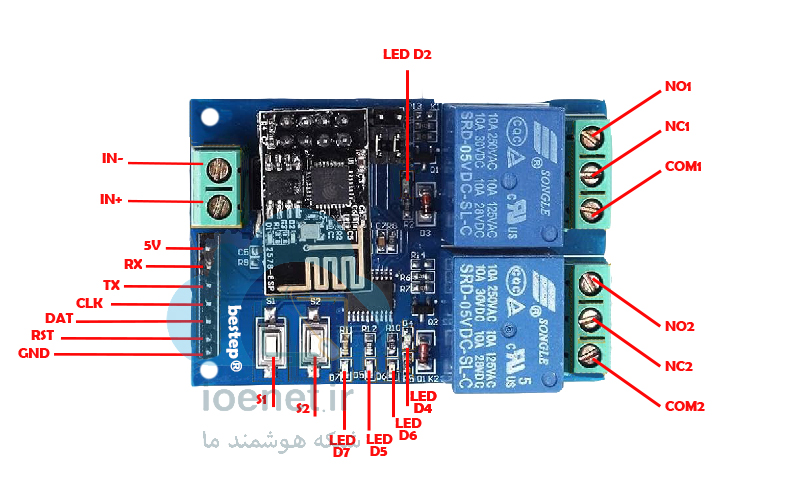
- پین های NO (Normal Open) ،NC (Normal Close) و COM برای رله های اول و دو
توضیحات بیشتر
در این بخش به نکاتی تکمیلی در زمان استفاده از ماژول اشاره می کنیم.
- شما میتوانید با جدا سازی ماژول Wi-Fi ESP01 رله را به عنوان یک رله USB استفاده کنید.
- در محیطهای باز، زمانی که ماژول Wi-Fi مستقیما با برنامه کاربری تلفن همراه در ارتباط است، حداکثر فاصله مناسب ارسال و دریافت داده 100 متر است.
- هنگام تعریف دکمههای کنترلی ON و OFF برای روشن و خاموش کردن هر دو رله 1 و 2 در برنامه کاربری، کدهای فرمان با فرمت HEX و به صورت زیر ایجاد میشوند.
RELAY 1 ON: A0 01 01 A2
RELAY 1 OFF: A0 01 00 A1
RELAY 2 ON: A0 02 01 A3
RELAY 2 OFF: A0 02 00 A2
RELAY 2 ON: A0 02 01 A3
RELAY 2 OFF: A0 02 00 A2
آماده سازی و ابزارهای مورد نیاز:
برای شروع کار این ابزارها و برنامهها را نصب و در دسترس داشته باشید.
- پروگرامر ماژول ESP01S/ESP01 که شما میتوانید برای مطالعه بیشتر مقاله آموزشی روشهای پروگرامر این دو ماژول را که به نحوه برنامهریزی آنها اشاره دارد را مطالعه کنید.
- نصب برنامه کاربری تلفن همراه همانند Easy TCP کنترل رله از طریق ماژول ESP01 در زمانی که برای ارسال دستورات، رله را در حالت کاری اول و یا دوم قرار میدهید.
- نصب برنامههای کاربری ESP Smart Config، ESP Touch و یا Serial Wi-Fi Terminal برای پیکربندی نام کاربری و پسورد ماژول ESP01 برای وقتی که قرار است اولین بار در حالت کاری دوم جهت کنترل رله قرار بگیرید.
- نصب برنامه کاربری ESP Relay برای پیکربندی ماژول ESP01/ESP01S با کمک برنامه نویسی در وقتی که کنترل رله در حالت کاری دوم قرار دارد.
برنامه ریزی و تنظیمات در حالت کاری اول (بدون برنامه نویسی):
برای تنظیمات قرار دادن رله در حالت کاری اول که با امکان Hotspot گوشی همراه انجام میپذیرد.
1. نصب یکی از برنامههای کاربری ترمینال موبایل و یا ابزار انتقال دستورات TCP را همانند “Easy TCP” را بر روی گوشی تلفن همراه و از سایت رسمی و یا منابع معتبر مانند گوگل پلی انجام میدهید.
2. ماژول پروگرام شده را بر روی پین 4×2 رله قرار میدهیم.
3. یک آداپتور 5 ولت 1 آمپر را به ورودی منبع تغذیه رله و به پینهای IN+ و IN- متصل کرده و سپس آن را روشن میکنید.
4. به محض اتصال منبع تغذیه، نشانگر D7 به رنگ قرمر که بیانگر حالت کاری اول است روشن شده و پس از گذشت 4 ثانیه نشانگر D6 با رنگ سبز فعال و هر 2 ثانیه یکبار شروع به چشمک زدن میکند. این وضعیت رله در ویدیو زیر نشان داده شد.
5. همزمان با مرحله 4 بهتر است Hotspot گوشی همراه را فعال کرده تا ماژول ESP01/ESP01S به سیگنال Hotspot تلفن همراه متصل شود و پیکربندی کامل شود.
6. سپس برنامهکاربری(App) مربوطه مانند برنامه ESP TCP را بر روی گوشی خود اجرا کنید. این برنامه به عنوان ابزار انتقالی بر مبنای پروتکل TCP است که برای ارسال دستورالعملهای کنترلی به رله با فرمت هگزادسیمال (Hex) استفاده میشود.
7. با کلیک بر روی دکمه “Connect” در برنامه و اتصال موفق چراغ سبزی که در مرحله 4 هر دو ثانیه یکبار در حالت چشمک زدن بود در حالت ثابت قرار میگیرد.
8. در این مرحله با کلیک بر روی دکمه “Switch” در برنامه ESP TCP برای هر یک از رلهها دو دستور العمل، نام و کد HEX که در قسمت توضیحات بیشتر در بالا ذکر شد را ایجاد کنید.
9. سپس با کلیک بر هر دکمه، اعمال دستور مشخص به رله ارسال میشود.
برنامه ریزی و تنظیمات در حالت کاری دوم (بدون برنامه نویسی):
تنظیم حالت کاری دوم عملکرد رله Wi-Fi در شرایطی اتفاق می افتد که هم ماژول ESP01 و هم تلفن همراه به یک Router متصل میشوند. به این صورت که:
1. ماژول ESP01 را بر روی برد رله در محل پین2*4 قرار می دهید. سپس رله را به منبع تغذیه 5 ولت میکنید.
2. با اتصال منبع تغذیه نشانگر پاور D7 روشن شده و سپس نشانگر D6 به رنگ سبز هر دو ثانیه شروع به چشمک زدن خواهد کرد در این زمان برای تغییر مد یا حالت کاری، و رفتن به حالت کاری دوم باید دکمه S1 را فشار میدهیم.
3. همزان با فشردن دکمه S1 نشانگر D5 به رنگ آبی روشن میشود که بیانگر قرارگیری برد ماژول رله در حالت کاری دوم است.
4. سپس در حدود یک دقیقه بعد نشانگر D5 هر 0.5 ثانیه یکبار شروع به چشمک زدن میکند. این وضعیت بیانگر این است که ماژول در انتظار تنظیمات پیکربندی مانند نام کاربری Wi-Fi و رمز عبور ست شده بر روی مودم (روتر) و قرار دادن آن در برنامه کاربری تلفن همراه ESP-Touch است.
5. در تلفن همراه متصل شده به مودم(Router)، برنامه کاربری ESP-Touch را باز میکنیم و رمز عبور مودم Wi-Fi خود را قرار میدهیم و بر روی گزینه “Confirm” کلیک میکنیم.
6. هر زمان که در برنامه کاربری رابط(ESP-Touch) یک IP ESP01/ESP01S را همانند 192.168.0.189 نشان داد منتظر میمانید تا پیکربندی کامل شود. بیانگر این است که ارتباط ماژول با Router برقرار شده است. برای اتصال بار اول این مدت زمان ممکن است بین 20 تا 60 ثانیه طول بکشد، اما در مراحل بعدی بطور خودکار و زیر 20ثانیه ارتباط برقرار میشود.
نکته مهم این است که IP تخصیص داده شده به ماژول ESP01 توسط Router از نوع Dynamically و یا غیر ثابت است، و در هر مرحله اتصال ESP01 به Router یک IP به این ماژول تخصیص داده میشود. شما میتوانید IP این ماژول را در بصورت Real Time (زمان واقعی و در حال حاضر) در لیست دستگاه های Router خود مشاهده کنید.
7.در این زمان برنامه کاربری ESP TCP بر روی تلفن همراه را باز کرده و بر روی گزینه Connect کلیک میکنیم که پس از اتصال موفق. LED D6 که هر دو ثانیه یک بار در حال چشمک زدن بود به حالت ثابت برقرار میماند.
8. در نهایت بر روی دکمههای کنترلی تعریف دستور در برنامه ESP TCP کلیک کرده و دستورات کنترلی برای خاموش و روشن کردن هر یک از رله ها را وارد میکنید.
برنامه ریزی و تنظیمات در حالت کاری دوم (با برنامه نویسی و راه اندازی وب سرور):
در حال تکمیل …ف عالسازی حالت کاری دوم در رله 5 ولت دو کاناله با کمک برنامه نویسی از طریق Arduino به این صورت است که
به عنوان مثال در برنامه ESP Relay در نوار ابزار برنامه و با کلیک بر روی علامت “+” مشخصات رله اول از شما درخواست میشود و به همین ترتیب رله دوم را هم وارد می کنید. سپس بر روی گزینه “State” کلیک می کنید تا وضعیت اتصال برای شما نمایش داده شود. حال با انتخاب دکمه “ON” و “OFF” کنترل رله را انجام دهید.
در این اینجا نکته مهم این است که قبل از آپلود برنامه به ماژول ESP01/ESP01S، حتما باید در Arduino Sketch در بخش مربوط به تنظیمات وایفای Username و Password مشخصات تنظیمات Hotspot تلفن همراه شما درج شود. همچنین تعریف رمز رله با فرمت عددی مهم است.
اولین دیدگاه را ثبت کنید