بازخورد درباره این کالا

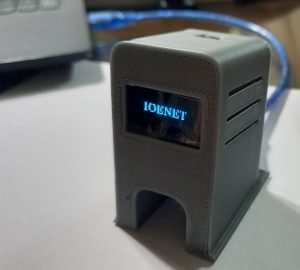
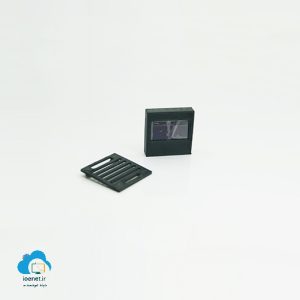
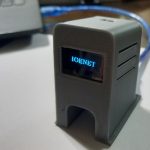
کیس OLED مدل Amangus

Amangus Model OLED Case
0
از 0 رای

0دیدگاه

  • خاکستری
  • زرد
  • قرمز
  • مشکی
  • نارنجی
پاک کردن
شناسه محصول: نامعلوم
ویژگی های محصول
  • ابعاد: 6x3.5x3.7 (cm)
  • دارای خشاب جایگذاری برد Wemos D1 Mini
  • ادامه در بخش توضیحات ...
آماده ارسال تحویل تا 2 روز کاری
date send
فروشگاه IOENET
گارانتی 10 روزه فروشگاه IOENET
ضمانت اصالت کالا

10 در انبار

  • ارسال توسط فروشگاه IOENET
آیا قیمت مناسب تری سراغ دارید؟
مرا اگاه کن


از طریق:
ثبت

نقد و بررسی

کیس OLED مدل Amangus

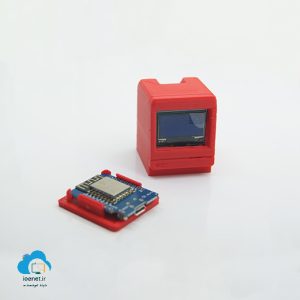
کیس OLED مدل Amangus، یک جعبه محافظ جذاب است که با قرارگیری یک “OLED 0.96 با اندازه 2.5*2.7 سانتی متر، می‌تواند نقش نمایشگر اطلاعاتی پروژه‌های خلاقانه شما را ایفا کند.

نمایش بیشتر - بستن

کیس OLED مدل Amangus

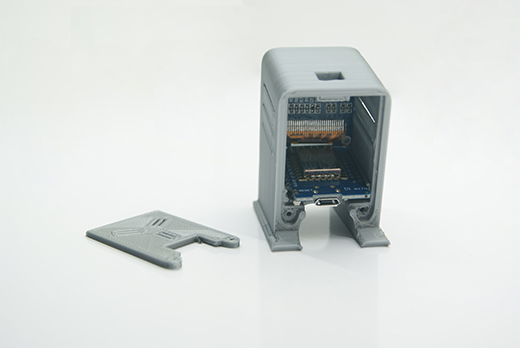
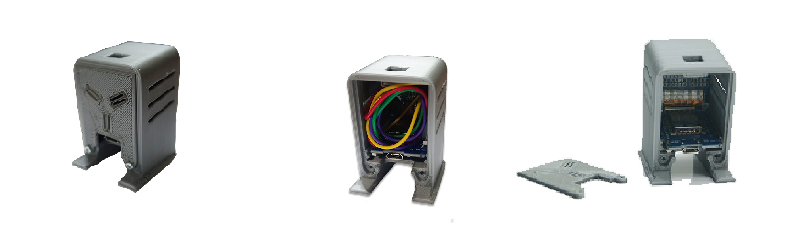
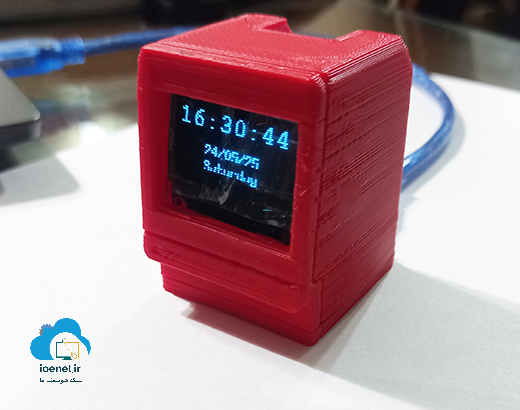
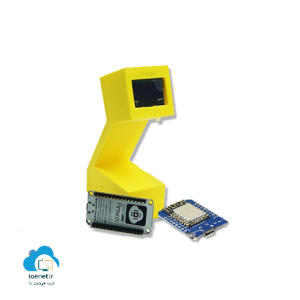
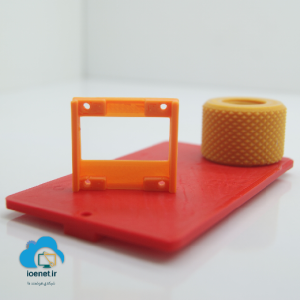
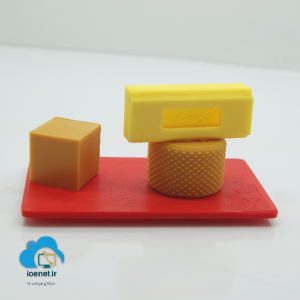
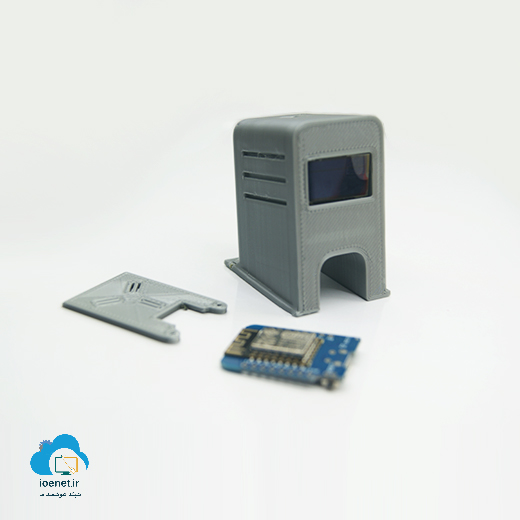
کیس OLED مدل Amangus، یک جعبه محافظ جذاب است که با قرارگیری یک “OLED 0.96 با اندازه 2.5*2.7 سانتی متر، می‌تواند نقش نمایشگر اطلاعاتی پروژه‌های خلاقانه شما را ایفا کند. با قرارگیری یک برد  Wemos D1 که در درون این کیس به صورت کشویی جایگذاری می‌شود، می‌توان OLED را برنامه ریزی کرد. در ادامه به عنوان مثال کاربردی، این کیس را به یک ساعت رومیزی تبدیل و برنامه ریزی می‌کنیم. با این توضیح که در پیاده‌سازی مبحث RTC(Real-Time Clock) در پروژه خلاقانه شما، چالش‌هایی مانند هزینه، دقت در زمان، الزامات ورودی/خروجی می‌تواند تاثیرگذار باشد. از این رو برای حل این چالش در پروژه‌های وابسته به ساعت همانند ESP32/Wi-Fi، دریافت اطلاعات زمان را از یک پروتکل شبکه زمانی بصورت یک سرور مستقل به نام (Network Time Protocol)NTP انجام می‌دهیم. در اصل NTP یک پروتکل اینترنتی است که خیلی سریع و در عرض چند میلی ثانیه، همگام‌سازی ساعت بر روی دستگاه‌های مختلف در شبکه‌های کامپیوتری را از طریق دریافت اطلاعات زمان هماهنگ جهانی(UTC) انجام می‌دهد.


کیس OLED مدل Amangas

شکل(1)

                                                                                             شکل(2)

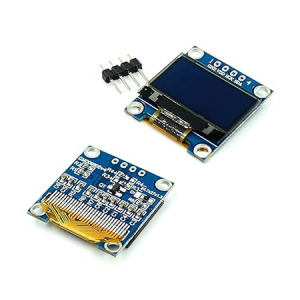
این محصول فاقد ماژول Wemos D1 mini و OLED است برای تهیه این دو ماژول به صفحه محصولات مراجعه فرمائید.


پیاده سازی پروژه ساعت رومیزی به کمک Wemos D1 :

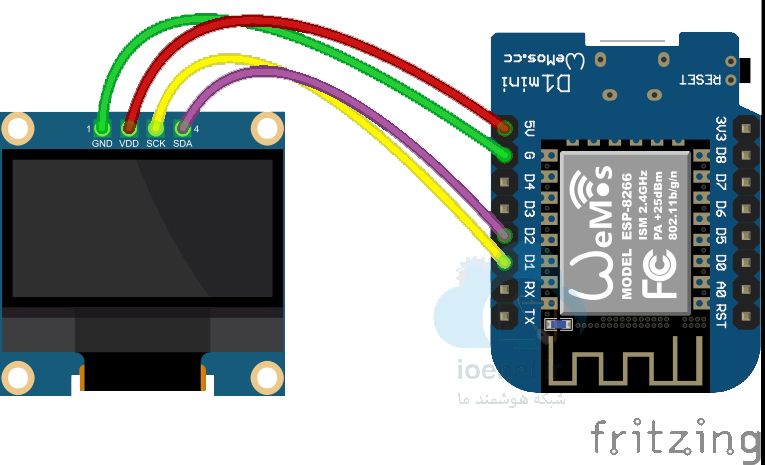
1- ابتدا بر اساس شماتیک مدار همانند تصویر زیر، ارتباطات بین OLED و برد Wemos D1 مبتنی بر چیپ Wi-Fi ESP8266 را برقرار می‌کنیم. به این صورت مطابق شکل و از سمت راست به چپ، پین SDA از OLED را به پایه D2 از Wemos D1 Mini متصل می‌کنیم و پین SCL از OLED را به پایه D1 اتصال می‌دهیم. و به ترتیب پایه‌های VCC و GND از OLED را به پایه‌های 5 ولت و GND از برد Wemos متصل می‌کنیم. توجه: در برخی OLED‌ها‌ی مدل 128×64 0.96″ ولتاژ کاری و تامین کننده ممکن است 3.3 ولت باشد که باید به آن توجه شود و حتما به پایه 3.3 ولت از برد Wemos D1 Mini متصل شود.
 

کیس OLED مدل Amangus

                                                               شکل(3)


2- پس از بستن و اجرای ارتباطات سخت افزاری به صورت شکل(3)، نوبت به برنامه ریزی نرم افزاری برد است. در این مرحله چند کار لازم و ضروریست.

– ابتدا نصب آخرین نسخه از پلتفرم نرم‌افزاری Arduino IDE است. توضیحات بیشتر در مقاله روش نصب و اجرای نرم افزار آردوینو را مطالعه بفرمایید.

– باید به این نکته توجه داشت که برد Wemos D1 Mini از چیپ Wi-Fi ESP8266 پشتیبانی می‌کند. از این رو لازم است توابع کتابخانه و فایل‌های پشتیبان از برد Wemos D1 (توابع کتابخانه‌ی خانواده ESP8266) بر روی پلتفرم نرم افزاری آردوینو نصب شود. همچنین فایل‌های کتابخانه قطعه ماژول OLED را نصب می‌کنیم. بدین صورت که با اجرای برنامه Arduino IDE وارد منوی Preference می‌شوید. سپس از سربرگ Setting و در قسمت پایین صفحه، در انتهای بخش و فیلد (‌: Additional Boards Manager URLs) بر روی دکمه سبز کلیک کنید و آدرس URL زیر را ابتدا کپی و در صفحه باز شده اضافه کنید. برای مطالعه بیشتر مقاله آشنایی با بردهای NodeMcu ESP8266 را مطالعه بفرمائید.

Additional Boards Manager URLs http://arduino.esp8266.com/stable/package_esp8266com_index.json

– با رفتن به منوی Manager Library با کمک کلید میانبر(Ctrl+Shift+I)، بخش دسترسی سریع جهت نصب فایل کتابخانه قطعه ماژول OLED فعال می‌شود. در این بخش، عنوان فایل به عبارت “SSD1306Wire” را وارد و با اتصال به اینترنت و تعیین آخرین نسخه این فایل دکمه Install را کلیک می‌کنید. به همبن ترتیب برای نصب فایل پروتکل NTP برای اتصال به  سرور NTP  عنوان فایل “NTPClient”و همچنین “time” را جستجو و با در نظر گرفتن آخرین نسخه آنها را نصب می کنید.

3- در این مرحله به سراغ کد برنامه می‌رویم که باید بخش‌هایی را از این کد با توجه به شرایط زمانی منطقه جغرافیایی و همچنین ارتباط  چیپ ESP8266 Wi-Fi از برد Wemos D1 mini تنظیم کنیم. در برنامه آردوینو یک Sketch جدید ایجاد کرده و سپس کد زیر با تغییرات لازم در آن را الصاق می‌کنیم.


#include <ESP8266WiFi.h>
#include <time.h>
#include <U8x8lib.h>
const char* ssid = “!!!!!!!!!!“;  //    مودم را وارد می‌کنیم SSID  ! در این بخش به جای
const char* password = “********“;  //در این بخش به جای* پسورد مودم را وارد می‌کنیم
const char* NTP_SERVER = “ir.pool.ntp.org”;
const char* TZ_INFO    = “UTC+03:30,M3.5.0/01:00:00,M10.5.0/02:00:00″;  // در این بخش ساعت جهانی منطقه جغرافیایی را وارد می کنید. (https://remotemonitoringsystems.ca/time-zone-abbreviations.php)
tm timeinfo;
time_t now;
long unsigned lastNTPtime;
unsigned long lastEntryTime;
U8X8_SSD1306_128X64_NONAME_SW_I2C u8x8(/* clock=*/ SCL, /* data=*/ SDA, /* reset=*/ U8X8_PIN_NONE);   // OLEDs without Reset of the Display
voidsetup()
{
  u8x8.begin();
  Serial.begin(115200);  //  تعیین مقداد نرخ انتقال داده 115200 برای نمایش اطلاعات
  Serial.println(“\n\nNTP Time Test\n”);
  WiFi.begin(ssid, password);
  Serial.print(“Connecting to network”);
  int counter = 0;
  while(WiFi.status() != WL_CONNECTED)
  {
    delay(200);
    if(++counter > 100)
      ESP.restart();
    Serial.print( “.” );
  }
  Serial.println(“\nWiFi connected\n\n”);
  configTime(0, 0, NTP_SERVER);
  // See https://github.com/nayarsystems/posix_tz_db/blob/master/zones.csv for Timezone codes for your region
  setenv(“TZ”, TZ_INFO, 1);
  if(getNTPtime(10))
  {
    // wait up to 10sec to sync
  }
  else
  {
    Serial.println(“Time not set”);
    ESP.restart();
  }
  showTime(&timeinfo);
  lastNTPtime = time(&now);
  lastEntryTime = millis();
}
voidloop()
{
  getNTPtime(10);
  showTime(&timeinfo);
  delay(1000);
}
boolgetNTPtime(intsec)
{
  {
    uint32_t start = millis();
    do
    {
      time(&now);
      localtime_r(&now, &timeinfo);
      delay(10);
    } while (((millis() – start) <= (1000 * sec)) && (timeinfo.tm_year < (2016 – 1900)));
    if(timeinfo.tm_year <= (2016 – 1900))
        return false;  // the NTP call was not successful
    Serial.print(“Time Now: “);
    Serial.println(now);
  }
  return true;
}
voidshowTime(tm *localTime)
{
  //print to serial terminal
  Serial.print(localTime->tm_mday);
  Serial.print(‘/’);
  Serial.print(localTime->tm_mon + 1);
  Serial.print(‘/’);
  Serial.print(localTime->tm_year – 100);
  Serial.print(‘-‘);
  Serial.print(localTime->tm_hour);
  Serial.print(‘:’);
  Serial.print(localTime->tm_min);
  Serial.print(‘:’);
  Serial.print(localTime->tm_sec);
  Serial.print(” Day of Week “);
  Serial.println(localTime->tm_wday);
  Serial.println();
  //display on OLED
  char time_output[30];
  u8x8.setFont(u8x8_font_courB18_2x3_f);
  u8x8.setCursor(0,0);
  sprintf(time_output, “%02d:%02d:%02d”, localTime->tm_hour, localTime->tm_min, localTime->tm_sec);
  u8x8.print(time_output);
  u8x8.setFont(u8x8_font_8x13B_1x2_f);
  u8x8.setCursor(4,4);
  sprintf(time_output, “%02d/%02d/%02d”, localTime->tm_mday, localTime->tm_mon + 1, localTime->tm_year – 100);
  u8x8.print(time_output);
  u8x8.setCursor(4,6);
  u8x8.print(getDOW(localTime->tm_wday));
}
char * getDOW(uint8_t tm_wday)
{
  switch(tm_wday)
  {
    case 1:
      return “20”;
      break;
    case 2:
      return “Tuesday”;
      break;
    case 3:
      return “Wednesday”;
      break;
    case 4:
      return “Thursday”;
      break;
    case 5:
      return “Friday”;
      break;
    case 6:
      return “Saturday”;
      break;
    case 7:
      return “Sunday”;
      break;
    default:
      return “Error”;
      break;
  }
}
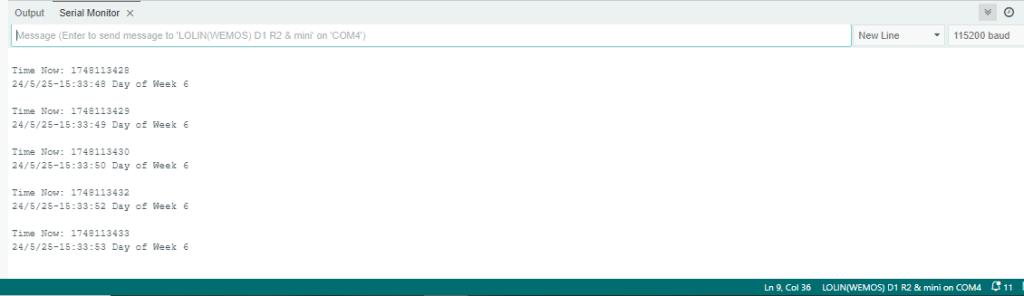
4- پس از قرار گیری کد در برنامه Sketch از Arduino و قبل از Upload و انتقال کد بر روی برد Wemos لازم است نوع برد(Board)، درگاه(Port) و نرخ انتقال داده بر روی برد را تنظیم می‌کنیم. بدین منظور از منوی Tools>Board>esp8266 و از لیست ظاهر شده گزینه LOLIN(WEMOS) D1 R2&mini را انتخاب می‌کنبم. برد Wemos با درگاه Micro را به کامپیوتر متصل کرده تا Port مربوطه شناسایی شود. در صورت عدم شناسایی Port باید فایل درایور چیپ مبدل درگاه CH340G را دانلود و بر روی سیستم خود نصب و اجرا کنید. با این کار پورت شناسایی خواهد شد. برای اطمینان بیشتر به منوی Tools رفته و گزینه پورت را بطور دستی انتخاب کنید. نرخ انتقال داده میتواند بر سرعت انتقال اطلاعات به برد اثر بخش باشد که معمولا بر روی 115200 قرار می‌دهیم. پس از تنظیمات بیان شده، عمل Upload را انجام می دهیم.
5- با انتقال کد بر روی برد Wemo D1 Mini، و دریافت پیام …..Leaving… Soft restarting  دکمه Restart روی برد را فشار می‌دهیم. نتیجه مانند تصاویر زیر قابل مشاهده است.
 

مشخصات فنی کیس OLED مدل Amangus

ابعاد: 6×3.5×3.7 (cm)

جنس: پلاستیک

دارای خشاب جایگذاری برد Wemos D1 Mini

مناسب برای صفحه “OLED 0.96 با 128×64 پیکسل

وزن: 20 گرم
توضیحات تکمیلی

کیس OLED مدل Amangus

امتیاز کاربران به:

کیس OLED مدل Amangus(0نفر)
کیفیت ساخت
0
ارزش خرید به نسبت قیمت
0
امکانات و قابلیت ها
0
سهولت استفاده
0
دیدگاه خود را در باره این کالا بیان کنید برای ثبت نظر، لازم است ابتدا وارد حساب کاربری خود شوید. اگر این محصول را قبلا از این فروشگاه خریده باشید، نظر شما به عنوان مالک محصول ثبت خواهد شد. افزودن دیدگاه
نظرات کاربران

هیچ دیدگاهی برای این محصول نوشته نشده است.

    هیچ پرسش و پاسخی ثبت نشده است.

پرسش خود را درباره این کالا بیان کنید

ثبت پرسش

همچنین ممکن است دوست داشته باشید…

محصولات مرتبط